Mungkin bagi IT nama Virtualbox sudah tidak asing lagi didengar.
Biasanya Virtualbox digunakan untuk mencoba sebuah sistem operasi tanpa
harus menimpa sistem operasi yang sudah ada.
Pengertian dan Fungsi Virtualbox
Apa itu Virtualbox ?
Virtualbox adalah software gratis milik
Oracle yang fungsi utamanya adalah mem-visualisasi-kan sebuah atau banyak Sistem Operasi (OS) di dalam Sistem Operasi utama kita.
Jadi sobat tidak perlu punya banyak komputer untuk memakai atau menguji beberapa Sistem Operasi.
Misalnya: OS utama sobat adalah Windows 8 namun sobat juga ingin
merasakan OS lain yang di perkenalkan teman, ‘Linux Mint’. Maka sobat
bisa menggunakan Virtualbox ini untuk menjalankan Linux mint tersebut
tentunya dalam mode virtual alias simulasi. untuk lebih lengkapnya
inilah fungsi fungsi virtualbox
Fungsi-Fungsi Virtualbox
#1. Mencoba Operation System apapun.
Virtualbox dapat memainkan semua sistem operasi baik itu menggunakan
windows, linux atau turunan Linux lainnya. Virtualbox juga dapat
dipergunakan untuk mengujicoba OS baru.
#2. Sebagai media untuk anda membuat simulasi jaringan.
Di dalam Virtualbox sobat dapat membuat banyak mesin virtual dan
memainkannya sekaligus. hebatnya kita dapat menggabungkan semua mesin
yang aktif tadi dalam satu jaringan. Seolah olah sobat punya banyak
komputer yang terkoneksi.
#3. Sebagai komputer yang fleksibel dan dapat kita pindah-pindah sesuka hati kita.
Misalnya kita dapat membuat sebuah server antivirus dan server
absensi sekaligus untuk keperluan kantor dalam bentuk virtual di satu
komputer. Nah server antivirus dan absensi tadi dapat kita pindah ke
komputer lain dengan memindahkan mesin virtual kita ke komputer lain
jika sewaktu waktu komputer utamanya rusak. biasanya format file
virtualbox berekstensi .VDI . maka tinggal copas vdi nya saja ke
komputer lain.
Pertanyaan ini sering saya dengar dari orang yang baru nyoba virtualbox
# Berapa sih jumlah maksimal mesin virtual yang bisa di jalankan sekaligus pada Virtualbox ?
Sebanyak banyak nya , asalkan sumber daya PC atau laptop sobat mampu.
Satu mesin virtual yang aktif ada jatah RAM tersendiri, untungnya jumlah
RAM yang digunakan dapat sobat setting semau sobat, di kira kira saja
berapa besar RAM yang dijatahkan agar mesin virtual tersebut tetap
berjalan lancar. Jumlah banyaknya ram yang digunakan untuk mesin-mesin
virtual akan mengurangi jumlah RAM yang digunakan untuk menjalankan OS
utama.
Amannya sih jangan sampai OS utama kekurangan sumber daya RAM. Selain itu kinerja prosesor juga akan terbagi.
# Apakah aman seandainya saya menggunakan mesin virtual secara terus menerus, untuk menggantikan komputer biasa gitu ?
Aman saja, bahkan saya menggunakan Virtualbox untuk menjalankan
Server Database. Hidup 24 jam nonstop. Sebenarnya tergantung spesifikasi
komputernya juga, kalau mpot mpotan menjalankan mesin virtual ya
sebaiknya jangan.
# Bagaimana Caranya supaya mesin Virtual yang saya jalankan seolah olah jadi komputer betulan di jaringan kantor ?
Tiap tiap mesin virtual yang dibuat memiliki settingan kartu jaringan
masing masing, gunakan mode Bridge agar seolah olah jadi komputer
betulan. syaratnya harus terkoneksi ke jaringan lokal. jangan lupa
setting IP nya.
# Kenapa tidak ada pilihan untuk membuat virtualisasi sistem operasi 64 bit pada virtualbox saya ?
Perlu di perhatikan, Jika ingin membuat dan menjalankan mesin virtual
64bit maka komputer utamanya harus ber OS 64 bit juga. sedangkan jika
Komputer utama sobat sudah 64 bit maka seharusnya bisa menjalankan mesin
virtual 32 maupun 64 bit.
Namun pada kasus tertentu yang biasanya terjadi pada Windows 8
sekalipun host sobat sudah 64 bit tetap tidak bisa menjalankan virtual
mesin 64 bit dikarenakan harus men setting terlebih dahulu pada BIOS dengan mengaktifkan fitur Virtualisasi di dalam menu security, Enable kan Intel Virtualization Tech dan fitur VT-d.
lalu masuk control panel > turn windows feature on or off > matikan fitur Hyper-V.
————————–
virtualbox dapat dijalankan disemua OS. Dalam mengaplikasikan
Virtualbox ini ketika saya memakainya di linux ternyata lebih ringan
dibandingkan ketika menggunakannya di Windows dengan kekuatan hardware
yang sama, meskipun sebenarnya di windows juga tidak mengalami masalah
yang berarti sih.
Barangkali sobat ingin mencoba Virtualbox setelah mengetahui fungsi-fungsinya.
Pada tutorial ini akan menjelaskan cara install mesin virtual Windows 7
menggunakan VirtualBox. Perbedaan cara instalasi Windows 7 pada virtual
dan komputer "asli" hanya terletak pada proses awalnya yaitu membuat
mesin virtualnya, baru setelah itu melakukan proses instalasi.
Berbeda halnya dengan komputer "asli", yang cara instalasinya dengan
media instalasi baik CD/DVD atau Flashdisk ke komputer dan kemudian
melakukan proses instalasi.
Dalam VirtualBox membutuhkan memori yang cukup besar untuk menginstal
Win7, minimal memori/RAM pada laptop/pc kita adalah 2GB atau lebih,
karena jika memori hanya 1GB saja, maka tidak cukup untuk proses
VirtualBox itu sendiri, kalaupun dicoba, laptop/pc Anda akan terasa
lambat karena memori yang dipakai untuk proses komputer itu sendiri,
juga termakan di VirtualBox. Penjelasan lebih simpel nya memori yang
sudah terpakai di komputer kita, sisanya akan dipakai pada VirtualBox.
Persiapan
1. Buka aplikasi program VirtualBox yang sudah ada di laptop/pc Anda.
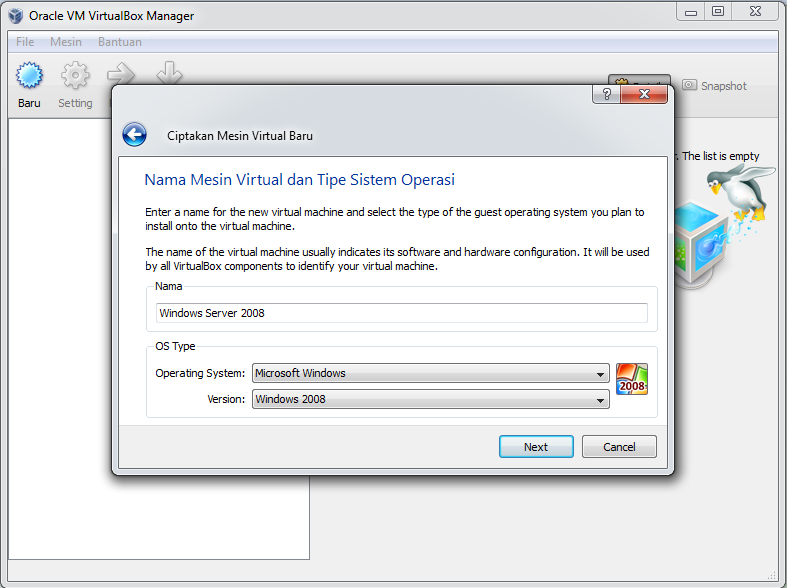
2. Buat mesin virtual dengan cara klik tombol "Baru/New". Selanjutnya
isi nama sesuai keinginan Anda, tipe dan versi. Contoh : nama:
Ensiklopediasli, tipe: Windows, version: Windows 7. Klik "Lanjut/Next".
3. Aturlah banyaknya memori (RAM) dalam megabyte untuk dialokasikan ke
mesin virtual. Ukuran memori yang disarankan adalah 512 MB. Klik
"Lanjut",
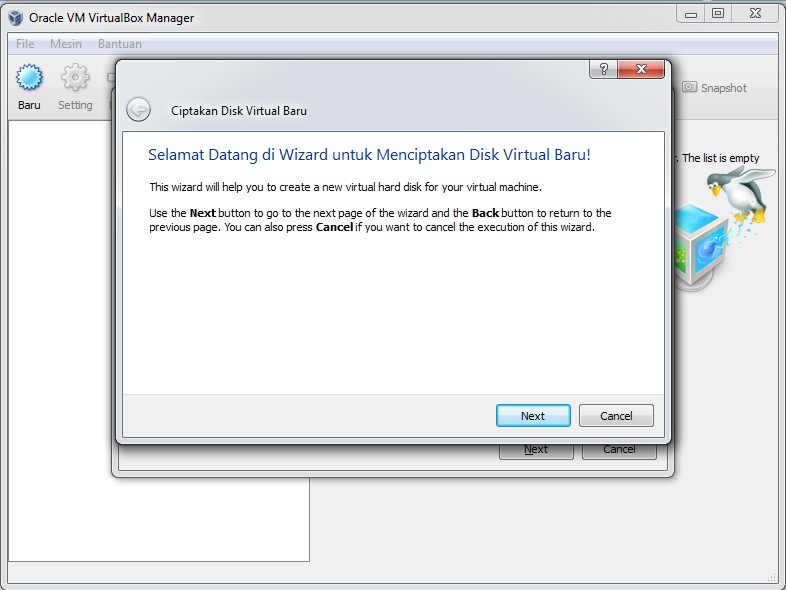
4. Bagian berikutnya adalah pengaturan media penyimpanan yang akan
digunakan pada mesin virtual Windows 7. Pilih "Create a virtual hard
disk now". Klik "Buat".
5. Selanjutnya untuk menentukan jenis (ekstensi) file hard disk virtual yang akan dibuat. Standarnya
VirtualBox menggunakan format VDI (Virtual Disk Image) untuk menyimpan hard disk virtual. Klik "Lanjut".
6. Pengaturan selanjutnya adalah bagaimana hard disk virtual yang akan
dibuat disimpan pada hard disk fisik (hard disk host). Disarankan untuk
memilih opsi "Dialokasikan secara dinamik". Klik "Lanjut".
7. Bagian selanjutnya muncul ukuran hard disk yang akan digunakan untuk
virtual, terserah Anda mau membuat kapasitas berapa. Lalu klik "Buat".
8. Setelah selesai proses diatas, di bagian kiri layar VirtualBox,
ditampilkan sebuah mesin virtual Windows 7 dalam keadaan kosong dan siap
untuk diinstall.
Install Mesin Virtual Windows 7
Langkah berikutnya adalah melakukan instalasi pada mesin virtual yang
tadi sudah buat. Klik ganda pada mesin virtual Windows 7 atau klik start
untuk menjalankan mesin virtual Windows 7.
Mesin virtual Windows 7 yang kita jalankan belum memiliki sistem
operasi, secara otomatis VirtualBox akan menampilkan kotak dialog yang
gunanya untuk memilih disk drive yang berfungsi sebagai start-up.
Klik icon dibagian kanan untuk memilih file ISO.
Pilih file ISO Windows 7. Setelah itu klik tombol "Mulai" untuk memulai proses instalasi.
Step by Step Instalasi Windows 7
Untuk proses instalasi berikutnya, langkah-langkah yang dilakukan sama seperti saat kita install Windows 7 di komputer "asli".
1. Pada bagian ini adalah pengaturan bahasa, format waktu dan jenis
keyboard. Untuk Indonesia jenis keyboard yang digunakan adalah US.
Selanjutnya klik tombol "Next" untuk melanjutkan instalasi.

2. Selanjutnya adalah menu pilihan instalasi atau perbaikan. Pada bagian
ini jika kita ingin menginstall Windows 7 hanya tekan tombol "Install
Now". Namun jika hanya ingin melakukan proses perbaikan terhadap Windows
7 di komputer kita, maka dengan menekan "Repair your computer". Karena
di tutorial ini kita hanya menginstall, jadi Anda klik "Install Now".
3. Selanjutnya maka akan tampil bagian lisensi penggunaan untuk Windows
7. Centang opsi "I Accept the license terms dan kemudian klik tombol
"Next" untuk melanjutkan proses instalasi.
4. Pada bagian ini Anda akan menemukan 2 opsi pilihan untuk melanjutkan
proses instalasi. Opsi upgrade digunakan untuk memperbarui versi windows
yang sudah ada di komputer. Sedangkan opsi Custom (advanced) untuk
proses instalasi Windows 7 baru. Maka Anda pilih opsi "Custom
(advanced)".
5. Di bagian ini Anda akan melakukan partisi hard disk. Untuk membuat
partisi baru posisikan kursor pada Unnalocated space dan kemudian tekan
menu drive options (advanced) untuk menampilkan opsi pembuatan partisi.
Kita dapat menentukan ukuran partisi berdasarkan sisa kapasitas (space)
hard disk yang tersisa. Selanjutnya klik "apply".
Setelah pembuatan partisi selesai maka kita klik tombol "Next".
6. Dalam proses instalasi, akan terjadi booting dan melanjutkan proses instalasi secara otomatis.
7. Di bagian ini adalah pembuatan account pengguna Windows 7. Klik tombol "Next" untuk melanjutkan.
8. Selanjutnya adalah membuat password (kata kunci) untuk user yang
telah dibuat. Klik tombol "Next" untuk melanjutkan proses instalasi.
9. Pada bagian ini Anda akan diminta untuk mengisi serial key. Klik "Next".
10. Pada bagian ini adalah pengaturan update Windows 7. Pilih opsi "Use Recommended Settings".
11. Selanjutnya pengaturan zona waktu. tanggal dan waktu. Lalu klik "Next.
12. Pilih salah satu opsi untuk pengaturan koneksi jaringan.
13. Kemudian komputer akan merestart dan Windows 7 sudah berhasil diinstall.
Semoga bermanfaat bagi Anda. Sekian dan terimakasih.